Context bundling 上下文捆綁
在使用 AI 時,空白輸入框常讓使用者無從下手,尤其是在複雜場景中。核心設計:將提示詞(Prompt)預設在按鈕中。點選後即可生成帶上下文的問題或指令,簡化使用者思考過程。例如:
- "寫一封辭職信"
- "總結這份報告的重點"
- "給我解釋這張圖"
主要優勢:
- 降低啟動成本(Reduce cognitive load)
- 降低使用門檻
- 適合新手使用者
- 嵌入上下文的提示語設計(Context-aware prompting)
- 自動融合頁面內容和使用者選擇
- 如:"基於此段落總結重點"
- 提升工作流連續性(In-flow assistance)
- AI 功能融入日常操作
- 實現自然的功能擴充套件
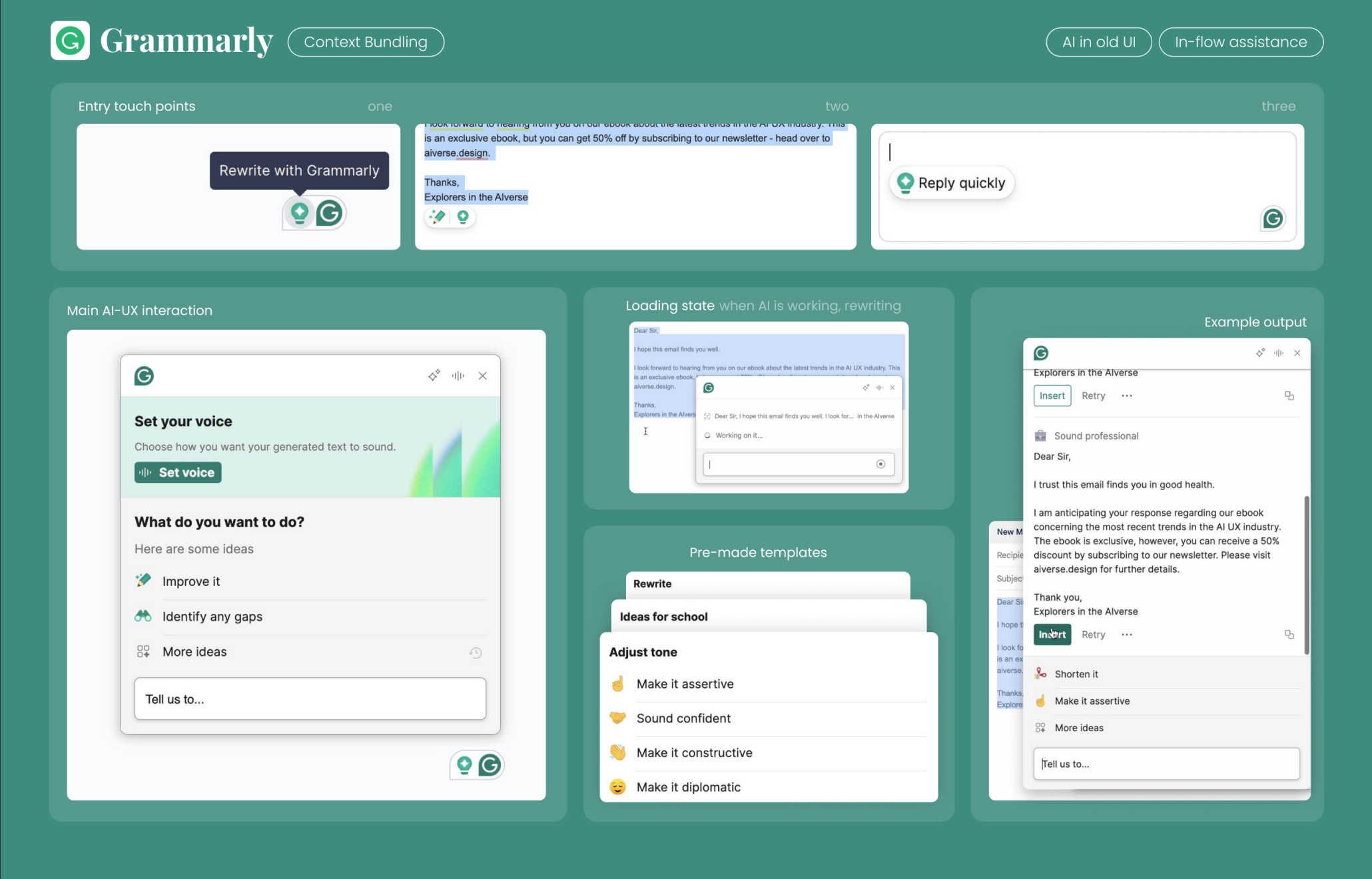
Grammarly 在原本專注語法校對的工具基礎上引入了 AI 寫作輔助,尤其透過“Context Bundling(上下文捆綁)”的方式,讓使用者無需輸入任何提示詞也能觸發智慧寫作功能。
這不僅提升效率,還大幅降低使用門檻,是“AI in old UI + 流程內輔助”的經典組合。
入口觸點(Entry Touch Points)
- 在輸入框下方出現快捷按鈕:“Reply quickly”
- 滑鼠選中文字後自動彈出 “Rewrite with Grammarly” 按鈕
- 按鈕點選後即觸發 AI 寫作面板,自動帶入選中內容上下文
主要 AI–UX 互動(Main Interaction)
- 開啟後自動識別文字意圖,使用者可進一步設定:
- “Set your voice”(語氣風格)
- “Improve it”(潤色內容)
- “Identify any gaps”(識別邏輯缺口)
- 頁面底部提供自由輸入框,但不強制使用者自行構建 prompt
- 鼓勵引導式探索,而不是自由式輸入(降低認知負擔)
預設模板(Pre-made Templates)
- 系統提供多個 rewrite 模板:
- 讓語氣更有力(assertive)
- 聽起來更自信(confident)
- 更具建設性、更外交式等(diplomatic)
- 將“風格選擇”設計成按鈕樣式,行為明確且可預期
載入狀態(Loading State)
- AI 處理期間顯示明確狀態資訊:“Working on it…”
- 文字正在逐句重寫時,使用者可以看到實時反饋
- 減少等待的不確定性
輸出內容(Example Output)
- 輸出內容已自動調整語氣並最佳化邏輯
- 在文字下方提供按鈕選項:
- 插入(Insert)
- 重寫(Retry)
- 縮短(Shorten it)
- 輸出不是終點,而是繼續微調的起點
專業邏輯解析:
- 上下文繫結(Context-aware triggers)
- 根據選中內容或輸入場景自動識別 intent
- 系統預先知道你“想寫什麼”,不需要你自己說
- 互動閉環設計(Interaction loop)
- 快速輸入 > 快速重寫 > 快速插入 > 再次微調
- 一氣呵成,不跳出工作流
- UI 輕量整合(Embedded in old UI)
- Grammarly 是“外掛式”增強,而不是強制重構介面
- 經典的“AI in old UI”融合策略
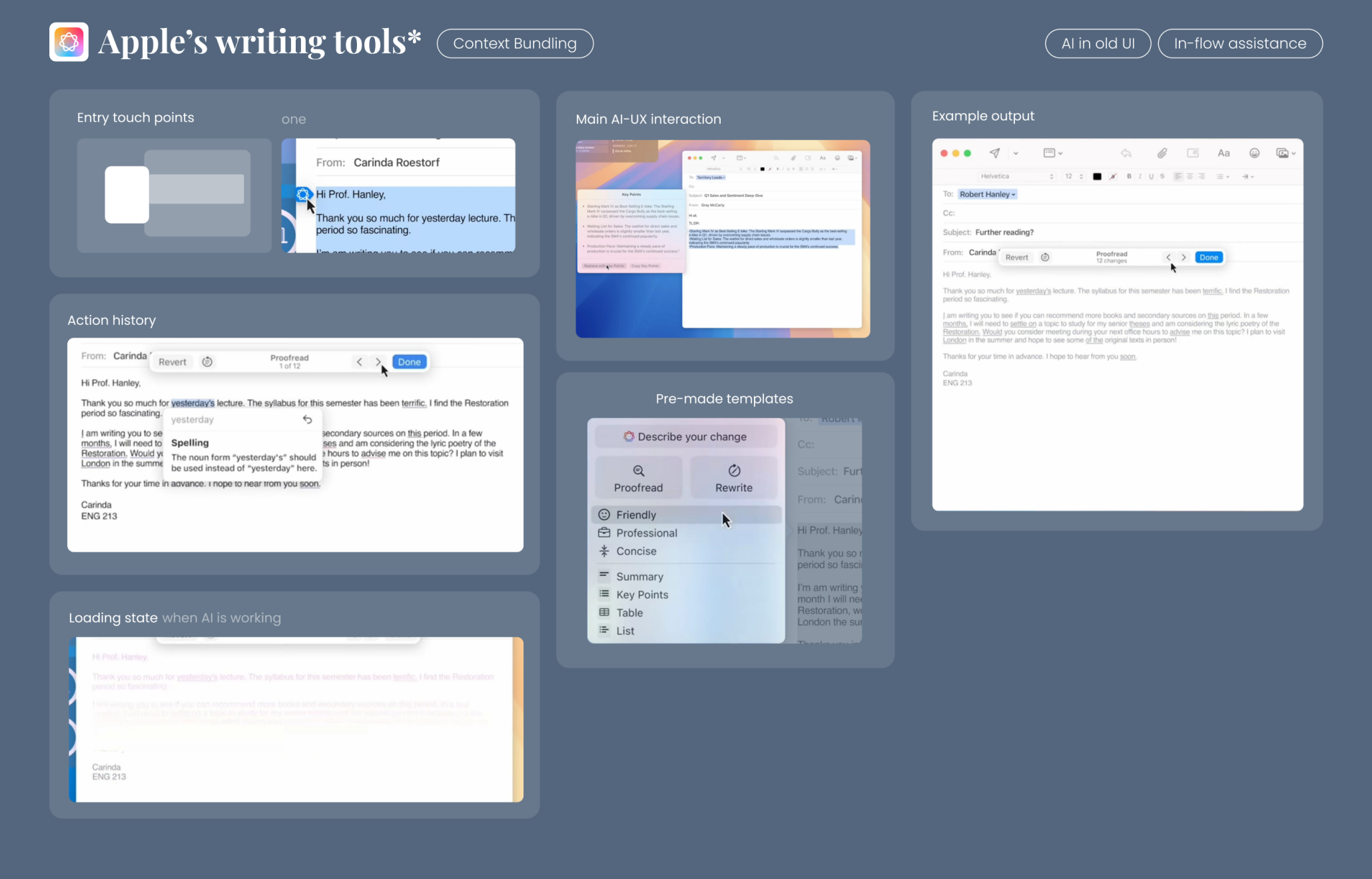
Apple 在系統原生寫作環境中(如 Mail 或 Notes)悄悄整合了 AI 寫作助手,透過“Context Bundling(上下文捆綁)”的方式,把複雜的 AI 寫作流程封裝進一個按鈕、一段文字、甚至一句話背後。
入口觸點(Entry Touch Points)
- 在輸入郵件或筆記時,系統檢測到一段文字
- 使用者選中後,可點選“Rewrite”或“Proofread”按鈕
- 無需呼叫額外應用或寫 prompt,AI 功能直接嵌入熟悉的介面
主要互動(Main AI–UX Interaction)
- 彈出提示框,顯示智慧改寫建議
- 使用者可選擇語氣與風格,如:
- Friendly(友好)
- Professional(專業)
- Concise(簡潔)
- 支援一鍵套用,保持使用者原始寫作節奏
預設模板(Pre-made Templates)
- 除了風格,還提供結構選項:
- 概要(Summary)
- 要點(Key Points)
- 表格(Table)
- 列表(List)
- 所有模板都已與內容上下文繫結,無需自定義 prompt
載入狀態(Loading State)
- 在後臺處理過程中,頁面保留原內容並顯示半透明載入動畫
- 告知使用者“AI 正在處理”,但不會中斷書寫體驗
輸出與歷史記錄(Output + Action History)
- 顯示改寫後的內容
- 可透過 “Revert / Done” 按鈕切換原始版本與修改建議
- 提供清晰、可撤銷的操作軌跡(符合蘋果一貫“可控性”設計哲學)
專業邏輯解析:
- 上下文捆綁(Context-aware Templates)
- 不需要使用者輸入“我要重寫”或“請潤色”,系統根據上下文主動判斷並觸發建議
- 非侵入式嵌入(Embedded in Old UI)
- 沒有引入新的面板或彈窗,寫作體驗沒有“AI 的存在感”
- 保持 Apple 系統一貫的極簡介面
- 微互動輔助(In-flow Nudging)
- 改寫、潤色、總結等行為透過小元件形式存在,不打擾主任務流程
- 屬於“Just in time”的智慧提示
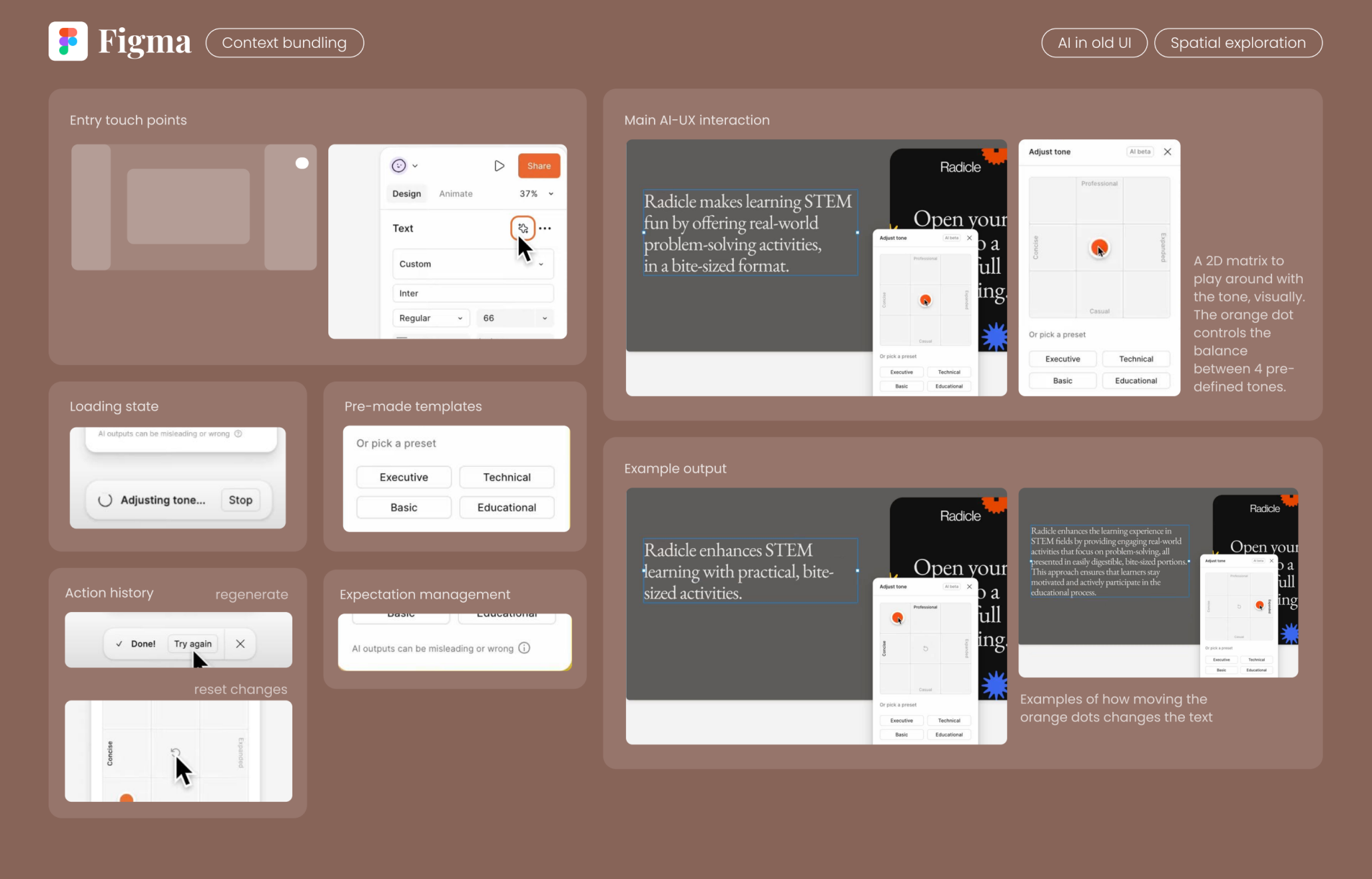
這個案例展示的是 Figma 在文字編輯中嵌入 AI,利用“上下文捆綁”技術,讓使用者不用寫任何 prompt,透過拖動一個視覺控制元件(2D 點陣圖)來控制輸出語氣,屬於非常創新的“Spatial AI-UX”。
入口觸點(Entry Touch Points)
- 使用者在編輯文字時點選“魔法棒”圖示,即可喚起 AI Tone 調整介面
- 無需切換上下文或跳出當前工作流程
- 圖示被巧妙嵌入到原有 UI 的“字型樣式”旁邊
AI 互動主介面(Main AI–UX Interaction)
- 彈出一個2D 矩陣圖,四個維度為:
- Casual(隨意) vs. Professional(正式)
- Basic(基礎) vs. Technical(技術)
- 使用者拖動中間的橙色點來調節輸出語氣的平衡
- 實時看到修改預覽,不再是黑箱操作
預設模板(Pre-made Templates)
- 如果使用者不想微調,也可以直接選擇預設:
- Executive
- Technical
- Educational
- Basic
- 實現“懶人操作 + 高階微調”並存
輸出示例(Example Output)
- 介面右側實時預覽調整後的文案
- 示例展示:移動橙點後,文字從“Radicle makes learning STEM fun...” 變成了
- “Radicle enhances STEM learning with practical, bite-sized activities.”
- “Radicle enhances the learning experience in STEM fields...”
- 每次變化都體現了語氣的不同,例如更專業、更基礎或更簡潔
載入狀態與反饋(Loading State & Expectation Management)
- 顯示“Adjusting tone...”等提示詞
- 帶有“AI 輸出可能有誤”免責宣告
- 提供“Try again”或“Done”操作,使用者可重新生成或接受結果
操作歷史(Action History)
- 使用者可隨時點選“Reset changes”恢復原文
- 確保每一次 AI 輔助都可撤回,符合專業編輯工作流的可控性需求
專業邏輯拆解:
- 上下文捆綁
- 使用者只需點選文字旁邊按鈕,無需跳轉、輸入 prompt
- 系統已知上下文,直接進行修改處理
- Spatial UI(空間互動)
- 透過二維空間表達多維語氣引數
- 更符合視覺工具(如 Figma)使用者的互動習慣
- 拖動橙點=調整 prompt 引數,但更直觀
- 語氣為核心的智慧寫作輔助
- 不是生成文字,而是圍繞“如何表達”來微調內容
- AI 被定位為“語氣調整器”而非“內容生成器”
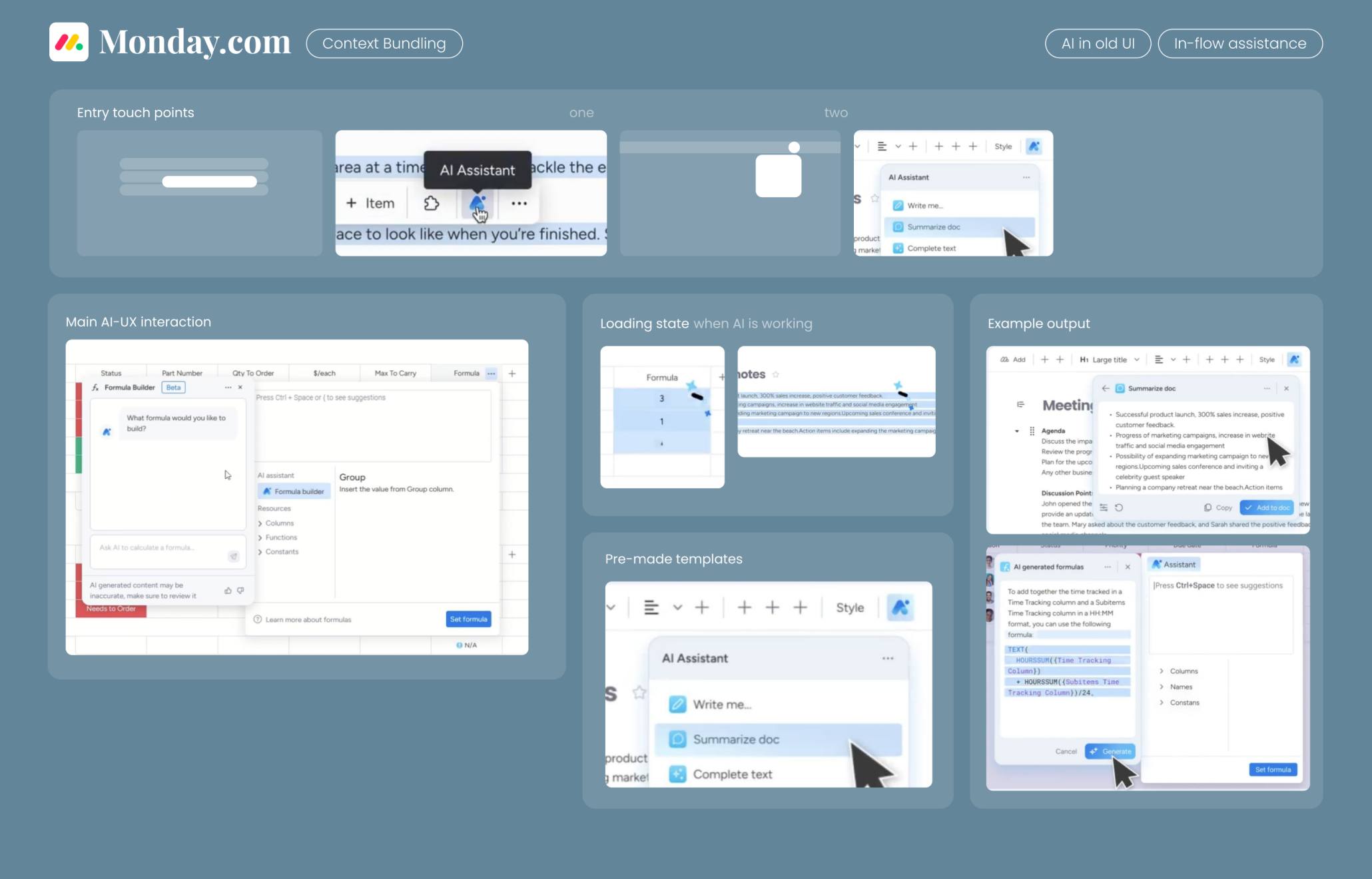
這個案例展示的是 Monday.com 如何利用“上下文捆綁”策略,在不打斷原有使用流程的前提下,讓 AI 成為使用者任務中的自然一環,比如寫公式、總結內容等。
入口觸點(Entry Touch Points)
- AI 功能嵌入原生操作 UI,例如:
- 在文欄位落右側點選“⋯”調出 AI Assistant
- 在公式欄點選“Formula Builder”快速生成公式
- 嵌得很深,UI 無需切換,使用者保持專注流
AI 互動介面(Main AI–UX Interaction)
- 顯示一個對話方塊或下拉選單,使用者可以:
- 輸入自然語言描述公式邏輯,AI 自動生成公式
- 選擇“Summarize doc”,AI 自動總結當前內容段落
- 原本複雜或多步的操作被簡化成一步
預設模版(Pre-made Templates)
- 文字類操作提供常用選項,例如:
- Write me...
- Summarize doc
- Complete text
- 降低 prompt 門檻,讓普通使用者也能用 AI
載入狀態(Loading State)
- 清晰顯示正在處理,例如:“Summarizing...”
- 防止使用者誤以為系統無響應
- 某些模組會高亮文字正在被處理區域,提高可視性
輸出示例(Example Output)
- 文字總結後自動顯示在頁面內,提供 Copy / Edit 按鈕
- 公式生成後使用者可直接點選“Set Formula”應用
- AI 結果是可編輯、可選擇的,而不是直接覆蓋
提示與反饋(Expectation Management & User Feedback)
- 顯示警告:“AI 生成內容可能不準確,請自行校驗”
- 引導使用者用 AI 輔助,而不是盲目信任
專業邏輯拆解:
- 上下文捆綁降低使用門檻
- AI 功能融入已有控制元件,而不是新建入口
- 使用者無需跳出頁面,也不需要 prompt 專業知識
- AI 能力匹配具體任務點
- AI 並不“泛用”,而是針對“寫公式”、“總結段落”做精準最佳化
- 模板 + 上下文理解,大幅降低理解成本
- 任務原地完成,流暢不打斷
- Monday 的 AI 並非獨立聊天,而是嵌在文件、表格、結構資料的上下文中
- 類似 Excel 的公式輔助、Notion 的 block 總結功能,都是向 AI-UX 的方向進化